.png)
.avif)
La technologie de surveillance de la chaîne du froid d'EHA GHM garantit une visibilité en temps quasi réel sur les diverses conditions de stockage et de transport. Les capteurs sont placés à l'intérieur des chambres froides, des réfrigérateurs, des glacières et des camions frigorifiques pour protéger les produits de santé essentiels.
Les applications web/mobiles EHA-GHM vous permettent de consulter vos informations de surveillance et de maintenir votre système à jour. Les utilisateurs administrateurs peuvent également ajouter et modifier des utilisateurs et des emplacements, entre autres.
Étape par étape
Remarque : Si vous avez besoin de créer un compte, veuillez contacter l'administrateur de votre entreprise ou contacter support@eha-ghm.org si votre entreprise ne possède pas encore de compte administrateur.
Les utilisateurs disposant de droits d'administrateur peuvent créer de nouveaux utilisateurs pour accéder aux applications EHA-GHM.
Étape par étape
Les messages de bienvenue de connexion sont généralement envoyés lorsqu'un administrateur crée un utilisateur pour la première fois. Suivez les instructions ci-dessous pour envoyer aux utilisateurs des messages supplémentaires leur permettant de se connecter.
Étape par étape
Les administrateurs peuvent modifier les informations et les autorisations des utilisateurs.
Étape par étape
Si l'utilisateur est connecté, il devra se déconnecter puis se reconnecter pour voir les modifications.
Réponse : Découvrez comment modifier votre compte de Fahrenheit à Celcius ou vice-versa.
Voici une liste des éléments à préparer pour votre installation :
Les données enregistrées sur Trek Tabs et Pro peuvent être téléchargées via l'application mobile EHA-GHM, qui peut être téléchargée depuis l'application Apple ou les boutiques Google Play.
Étape par étape
Remarque : Les utilisateurs n'ont pas besoin d'être connectés pour transférer des données.
Une fois qu'un envoi arrive, vous pouvez voir s'il y a une alarme ou si une variation de température s'est produite. Tout le monde peut le faire, aucune connexion n'est requise.
Étape par étape
Vert : aucun problème n'a été enregistré.
jaune: un avertissement enregistré.
Rouge : une alarme a été enregistrée.
Remarque : Pour une analyse plus approfondie des données, transférez vos données vers la plateforme EHA-GHM.
Vous pouvez consulter les données de température sur l'application Web si vous disposez d'un accès de connexion EHA-GHM.
Étape par étape
Remarque 1 : Vous pouvez interagir avec le graphique chronologique, télécharger des rapports CSV et consulter d'autres données contextuelles.
Remarque 2 : Cette fonction n'est pas encore disponible pour les utilisateurs d'iOS.
Le téléchargement de données vers le cloud est essentiel pour que vous puissiez les consulter dans l'application Web. Vous n'avez pas besoin de vous connecter ou de posséder un compte EHA-GHM pour télécharger des données.
Étape par étape
Remarque : Si vous possédez un passeport EHA-GHM, celui-ci transfère automatiquement les données de l'appareil vers la plateforme EHA-GHM. Les appareils Trek doivent être à portée Bluetooth du Passport.
EHA-GHM devices communicate to your phone and with each other via Bluetooth Low Energy (BLE). If you have trouble connecting, try the following steps.
Step by Step
Your mobile phone uses Bluetooth to connect to EHA-GHM devices. Bluetooth connectivity on your phone does not always connect automatically. Please try these steps to connect.
1) Is Bluetooth on?
Open Settings.
Go to Bluetooth, and turn it on.
Try to connect to the EHA-GHM device.
Still not connecting? Continue to the next step.
2) Turn Bluetooth Off and On
Open Settings.
Go to Bluetooth, and turn it off.
Wait a few seconds and then turn Bluetooth back on.
Try to connect to the EHA-GHM device.
Still not connecting? Continue to the next step.
3) Restart the EHA-GHM App
Close the EHA-GHM App.
Wait a few seconds, then reopen the EHA-GHM App.
Try to connect to the EHA-GHM device.
Step by Step
4) Turn Phone Off and On
Turn your phone off.
Wait a few seconds and then turn your phone back on.
Open the EHA-GHM App.
Try to connect to the EHA-GHM device.
If you're still not able to connect, please contact EHA-GHM support via email at support@eha-ghm.org
Une fois qu'un envoi arrive, vous pouvez voir s'il y a une alarme ou si une variation de température s'est produite. Tout le monde peut le faire, aucune connexion n'est requise.
Étape par étape
Remarque : Pour une analyse plus approfondie des données, transférez vos données vers la plateforme EHA-GHM en scannant l'appareil à l'aide de l'application mobile EHA-GHM.
Vous pouvez consulter les données de température sur l'application Web ou sur un appareil mobile si vous disposez d'un accès de connexion EHA-GHM.
Appli Web
Remarque : Vous pouvez interagir avec le graphique chronologique, télécharger des rapports CSV et PDF et consulter d'autres données contextuelles.
Appli Android
Remarque : Cette fonction n'est pas encore disponible pour les utilisateurs d'iOS.
Update Product Profiles on Trek Pro’s using your mobile device.
Step by Step
The Trek LED light will quickly flash green 3 times to indicate the process is complete.
Note #1: If a customized product profile is desired, reach out to your EHA-GHM account manager.
Note #2: This feature is not feasible for Trek Tab devices.
L'EHA-GHM Trek Tab est un enregistreur de données sans fil à usage unique qui surveille la température. L'onglet est conçu pour offrir une visibilité complète tout au long d'une expédition, de l'origine à la destination.
Les fonctionnalités de la Trek Tab incluent :
L'onglet EHA-GHM Trek est un enregistreur de données sans fil à usage unique qui surveille la température et peut être activé pour être placé dans des envois en suivant ces instructions.
Vérification du statut
Si vous ne savez pas si la Trek Tab est activée, appuyez rapidement sur le bouton PUSH central et relâchez-le. Ne le tenez pas.
Si aucune LED ne s'allume, l'appareil n'est pas activé.
Si la LED centrale clignote en vert, l'appareil est activé.
Si les deux LED latérales s'allument, cela signifie que l'appareil a déjà été utilisé. Ne l'utilisez pas.
Creating a shipment allows you to access data from a Trek device when it is uploaded to the EHA-GHM Web Application.
Step by Step
Mandatory fields are Shipment Name, Origin, and Destination.
If a new start or end location needs to be added, please reach out to EHA-GHM.
The Trek ID can be found on the back of the device
You can go back and edit any of this information at any time
Note: This feature is not yet available for iOS users. For users operating on iOS systems, please create Shipments on the EHA-GHM Web App.
Note: This functionality requires an EHA-GHM account. If you need an account created, please reach out to your company's administrator or contact support@eha-ghm.org if your company does not have an administrator account yet.
Creating a shipment allows you to access data from a Trek device when it is uploaded to the EHA-GHM Web Application.
Step by Step
Note: You can go back and edit any of this information at any time.
Si vous souhaitez ajouter des points d'origine et de destination supplémentaires, veuillez contacter le support EHA-GHM à l'adresse support@eha-ghm.org
Les Trek Tabs ne peuvent pas être désactivés. Vous pouvez modifier les heures de fin d'expédition dans Application Web EHA-GHM.
Organisez la page des envois en cochant la case « Marquer comme révisé » et en filtrant.
The EHA-GHM Passport allows for hands-free and automated data uploads from Trek Devices.
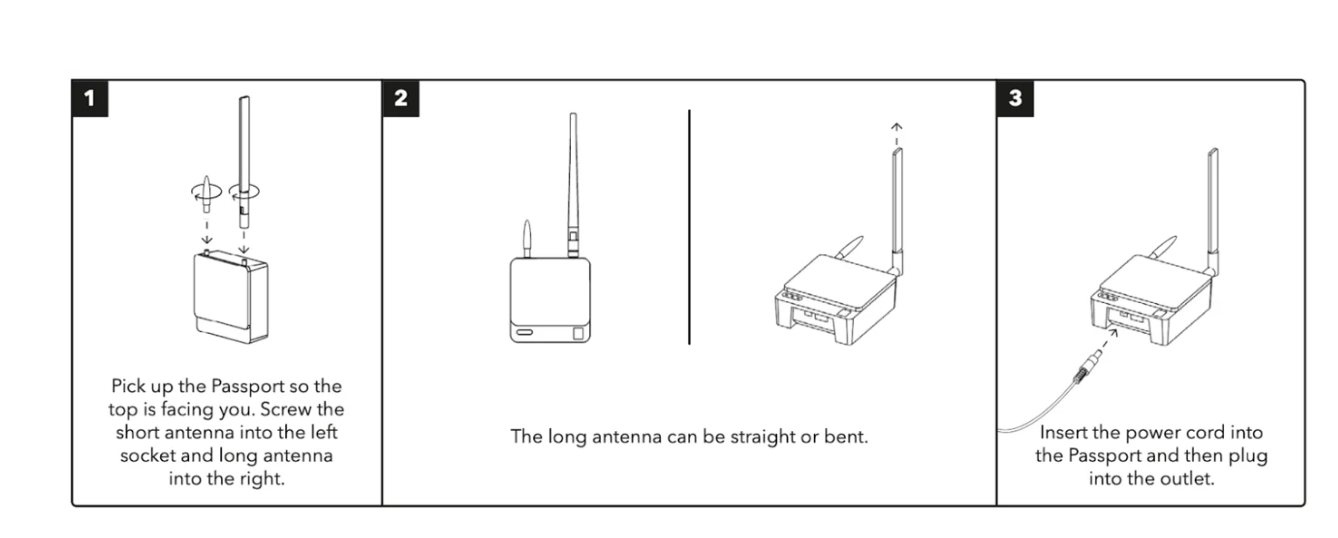
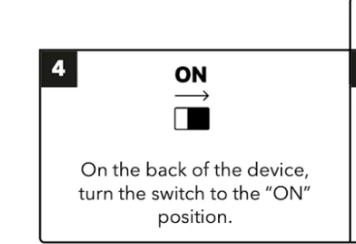
Step 5: Download the EHA-GHM mobile app
Step 6: Press the blue button on the side of the Passport
Step 7: Use the EHA-GHM app to scan the QR code on the front of the Passport
Note: Steps 1-4 should get your Passport working. Steps 5-7 are for advanced options.
Passport can connect to the internet via cell, WiFi and Ethernet to share data with the EHA-GHM Web App.
Step by Step: Cell Connection
The Passport will automatically connect to a cellular network when turned on. A solid white light above the cloud icon in the bottom left-hand corner of the Passport will indicate internet connection, which can take up to 30 minutes. If the Passport fails to connect:
If the Passport still fails to connect, please contact support@eha-ghm.org or consider connecting it to WiFi or Ethernet.
Step by Step: WiFi Connection
Trek Signal Strength is an indicator of how quickly data will be transferred from a Trek to a Passport.
What is Trek Signal Strength?
Treks that are in the medium or strong range will transfer data at the fastest rate. Treks that show a weak range will take longer and/or might not consistently transfer data to a Passport.
Step by Step
Improving Trek signal strength
Moving the Passport can improve Trek signal strength.
The fewer barriers in between the Passport and the Trek(s), the better the signal strength will be. After you move the Passport, you need to retest the signal strength.
Retesting Trek signal strength
Note: The Passport cannot scan for Treks while connected to the mobile phone. To rescan for nearby Treks after adjusting their positioning, close the app, wait 3 minutes, and then reconnect to the Passport.
EHA-GHM Administrators can set up notifications for any user to be alerted when a particular Asset’s temperature is outside of the desired range.
Step by Step
Les administrateurs EHA-GHM peuvent créer des causes d'alarme et des résolutions pour les actifs. Alarm Causes and Resolutions aide les utilisateurs à documenter les problèmes à l'origine des alarmes de température et à documenter les solutions.
Étape par étape
Découvrez comment vous abonner ou modifier vos notifications dans EHA-GHM. La notification peut être activée pour les actifs de surveillance des expéditions et du stockage qui sont en contact avec un passeport EHA-GHM.
Remarque: Les notifications de surveillance de l'expédition et du stockage ne sont prises en charge que si le Trek est à portée d'un passeport EHA-GHM.
L'EHA-GHM Trek Pro est un enregistreur de données sans fil qui surveille la température, l'humidité et la lumière. Sa petite taille et sa longue durée de vie en font un moyen idéal pour mieux comprendre ce qu'il advient des produits sensibles en transit et en stockage.
Bref aperçu de la façon d'activer le Trek Pro pour les cas d'utilisation du stockage et de la surveillance des expéditions.
Commencez à surveiller avec Trek Pro
1. Pour démarrer la surveillance, faites glisser le commutateur vers la droite.
2. Placez le (s) Trek Pro (s) dans la chambre froide.
3. Les appareils surveilleront en permanence les conditions
4. Connectez-vous à l'application Web GHM (app.eha-ghm.org) and créez un actif.
Les administrateurs de l'EHA-GHM peuvent créer des « actifs » dans les installations via l'application Web EHA-GHM. Cela permet aux administrateurs de réaffecter les Treks à différentes zones de leurs installations, ou d'en déployer d'autres, selon les besoins.
Etape par étape
1. Connectez-vous à l'application Web GHM (app.eha-ghm.org).
2. Sélectionnez Administration.
3. Select the installations
4. Select a establishment
5. Select a active
6. Sélectionnez Ajouter un actif.
7. Entrez le nom de l'actif.
8. Select the active type in the déroulante list.
9. Entrez la marque, le modèle et le numéro de série des réfrigérateurs ou des congélateurs.
10. Sélectionnez le Trek ID dans la liste déroulante pour associer les appareils Trek à l'actif.
a. Les identifiants des appareils Trek Pro se trouvent à proximité du code QR situé à l'arrière de l'appareil.
11. Ajoutez une description dans le champ de localisation pour décrire l'emplacement de l'appareil
être situé dans l'actif de stockage.
12. Select the date of beginning of the surveillance.
13. Sélectionnez ENREGISTRER L'INSTALLATION.
Remarque : Lorsque vous remplacez un Trek Pro existant, ajoutez une date de fin à l'appareil d'origine. Vous pouvez ensuite ajouter le nouvel appareil avec une date de début correspondante.
Les administrateurs de l'EHA-GHM peuvent ajouter ou modifier des installations dans l'application Web EHA-GHM. Cela permet aux administrateurs de déployer davantage d'actifs de stockage et de les configurer dans l'application Web.
Étape par étape
1. Connectez-vous à l'application Web EHA-GHM (app.eha-ghm.org).
2. Sélectionnez Administration
3. Sélectionnez les installations
4. Sélectionnez + AJOUTER
5. Entrez le nom de l'établissement.
a. Ajouter l'emplacement de l'établissement (facultatif) : sélectionnez l'onglet Emplacements (s'il n'est pas déjà sélectionné) et saisissez l'adresse complète de l'établissement dans la barre de recherche. Attendez que l'adresse apparaisse ci-dessous, puis sélectionnez-la.
6. Sélectionnez SAVE FACILITY
Remarque : Des équipements peuvent être ajoutés à n'importe quel niveau de la hiérarchie.
Les administrateurs de l'EHA-GHM peuvent associer des installations à une adresse où les marchandises sont contrôlées pendant leur stockage.
Étape par étape
Les utilisateurs mobiles EHA-GHM peuvent accuser réception des notifications d'alarme. Cela efface l'alarme du Trek Pro et permet à l'utilisateur de marquer l'alarme comme résolue.
Étape par étape
Remarque : L'accusé de réception des alarmes efface toutes les alarmes en cours et le bouton Trek Pro clignote en vert lorsque vous appuyez dessus. Aucune donnée ne sera perdue.
Les utilisateurs de l'EHA-GHM peuvent enregistrer les causes et les résolutions des alarmes lorsque des excursions se produisent au sein d'un actif donné. Cette fonctionnalité peut servir de journal et de dossier historique, documentant la cause des excursions et les bonnes pratiques pour les résoudre.
Étape par étape
Remarque : Les causes et les actions documentées des alarmes seront enregistrées dans le fil d'activité et disponibles pour consultation sur le Web et les applications mobiles.
Fonctionnalité disponible sur Android.
Les utilisateurs de l'EHA-GHM Mobile peuvent consulter les enregistrements de température minimale et maximale sur leur appareil mobile au cours des 7 derniers jours complets (minuit à minuit), à compter d'hier. Tous les treks affectés à l'actif au cours de la période de 7 jours seront visibles.
Pour afficher les valeurs min/max, les données Trek doivent avoir été préalablement transférées vers l'application Web. Pour maintenir ces données à jour, transférez les données Trek tous les jours.
Étape par étape
Max = Température maximale de tout Trek assigné à cet équipement pour la journée spécifiée.
Min = Température minimale de tout Trek assigné à cet équipement pour la journée spécifiée.
Les données sont actualisées toutes les 12 heures environ, en supposant que l'appareil dispose d'une connexion Internet. Le fuseau horaire affiché correspond au fuseau horaire de votre appareil mobile, et non à vos paramètres Web.
Assurez-vous d'être connecté à Internet. Essayez de télécharger des données avec l'appareil mobile. En cas de problème, une notification apparaîtra pour vous informer que le transfert n'a pas été effectué avec succès.
Non pour le moment, mais si vous avez besoin de délais supplémentaires, veuillez contacter votre représentant EHA-GHM et l'en informer.